MONTAX
حمّل برنامج كاشير المطاعم مجاناً

MONTAX RESTO، جرّبه شهر مجاناً.

اكتب اسمك ورقم موبايلك، وزرار التحميل هيظهرلك على طول. البرنامج كامل بكل مميزاته من أول يوم.

  • ويندوز 10 و 11
  • حوالي 78 ميجا
  • الإصدار 0.6.0
  • بيشتغل من غير نت

بياناتك علشان التحميل

بياناتك بتوصلنا إحنا بس، علشان نقدر نساعدك في التسطيب لو احتجت.

أول 30 يوممجاناً بكل المميزات
900 ج.ممرة واحدة، مدى الحياة على جهازك
سنة دعممجاناً من يوم التفعيل
300 ج.مالدعم من السنة التانية (اختياري)

مفيش اشتراك شهري. وبعد الشهر المجاني لو مافعّلتش، طلباتك وتقاريرك بتفضل محفوظة، والبيع بس اللي بيقف لحد التفعيل. السعر والسياسة بالتفصيل

خطوة بخطوة

من التسطيب لحد أول فاتورة

1

نزّل البرنامج وسطّبه

  1. دوس تحميل البرنامج اللي فوق، والملف MONTAX-RESTO-Setup.exe هينزل عندك (حوالي 78 ميجا).
  2. لو المتصفح قالك إن الملف ده "مش بيتحمّل كتير"، اختار الاحتفاظ بالملف (Keep).
  3. افتح الملف. لو ظهرتلك شاشة ويندوز الزرقا Windows protected your PC، دوس مزيد من المعلومات (More info) وبعدين تشغيل على أي حال (Run anyway).
  4. اختار مكان التسطيب أو سيبه زي ما هو، ودوس تثبيت (Install). هتلاقي أيقونة MONTAX RESTO على سطح المكتب.

ليه الشاشة الزرقا؟ لأن البرنامج جديد ولسه مش معروف عند مايكروسوفت، مش لأن فيه مشكلة. البرنامج نفسه بيشتغل على جهازك بس، ومش بيبعت بياناتك لأي حد.
2

أول ما تفتحه: اكتب اسمك

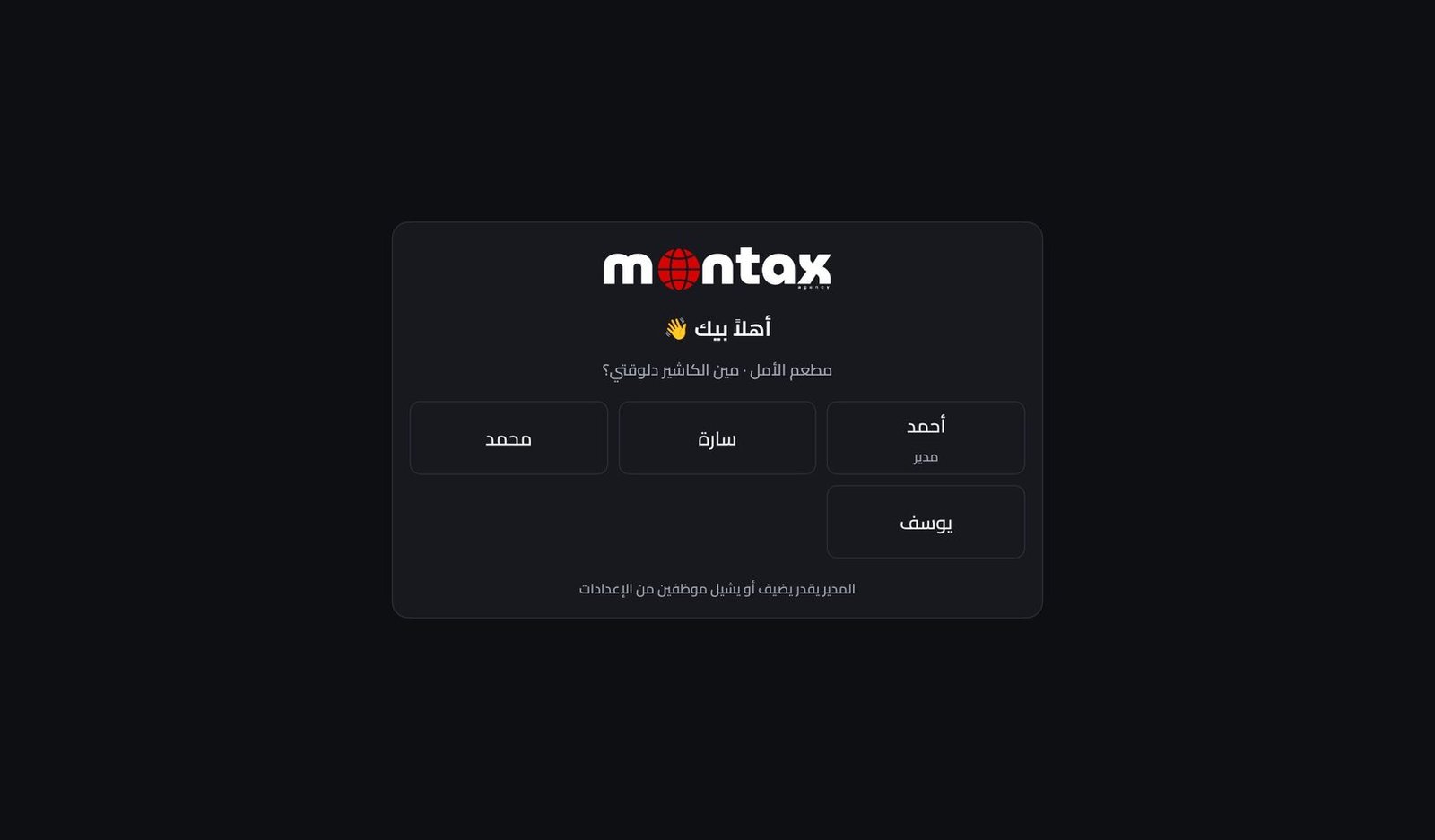
البرنامج هيسألك مين الكاشير. اكتب اسمك ودوس دخول. بعدين تقدر تضيف كل الموظفين بأسماءهم وأرقام سرية من الإعدادات، وكل واحد يدخل باسمه.

شاشة دخول الكاشير
3

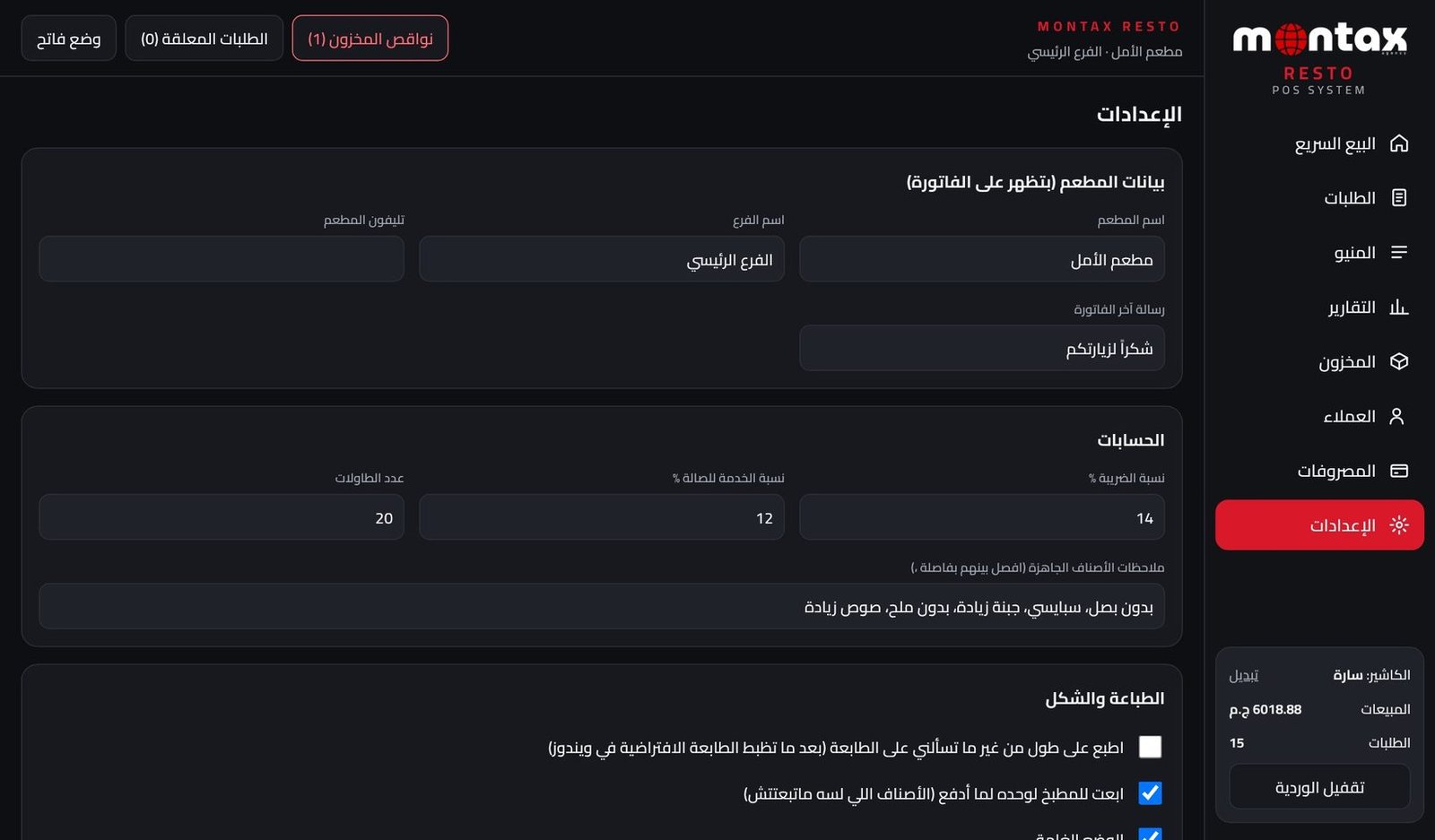
ظبّط بيانات مطعمك

  1. ادخل على الإعدادات من القايمة.
  2. اكتب اسم المطعم والفرع والتليفون ورسالة آخر الفاتورة. دي اللي بتظهر على الفاتورة.
  3. حط نسبة الضريبة ونسبة الخدمة وعدد الطاولات. لو مش بتاخد ضريبة أو خدمة اكتب 0.
  4. الطابعة: خلّي طابعة الكاشير هي الطابعة الافتراضية في ويندوز، وفعّل اطبع على طول علشان الفاتورة تطلع من غير أسئلة.
شاشة الإعدادات
4

دخّل المنيو بتاعك

البرنامج نازل بمنيو تجريبي علشان تجرب عليه. عندك طريقتين تحط أصنافك:

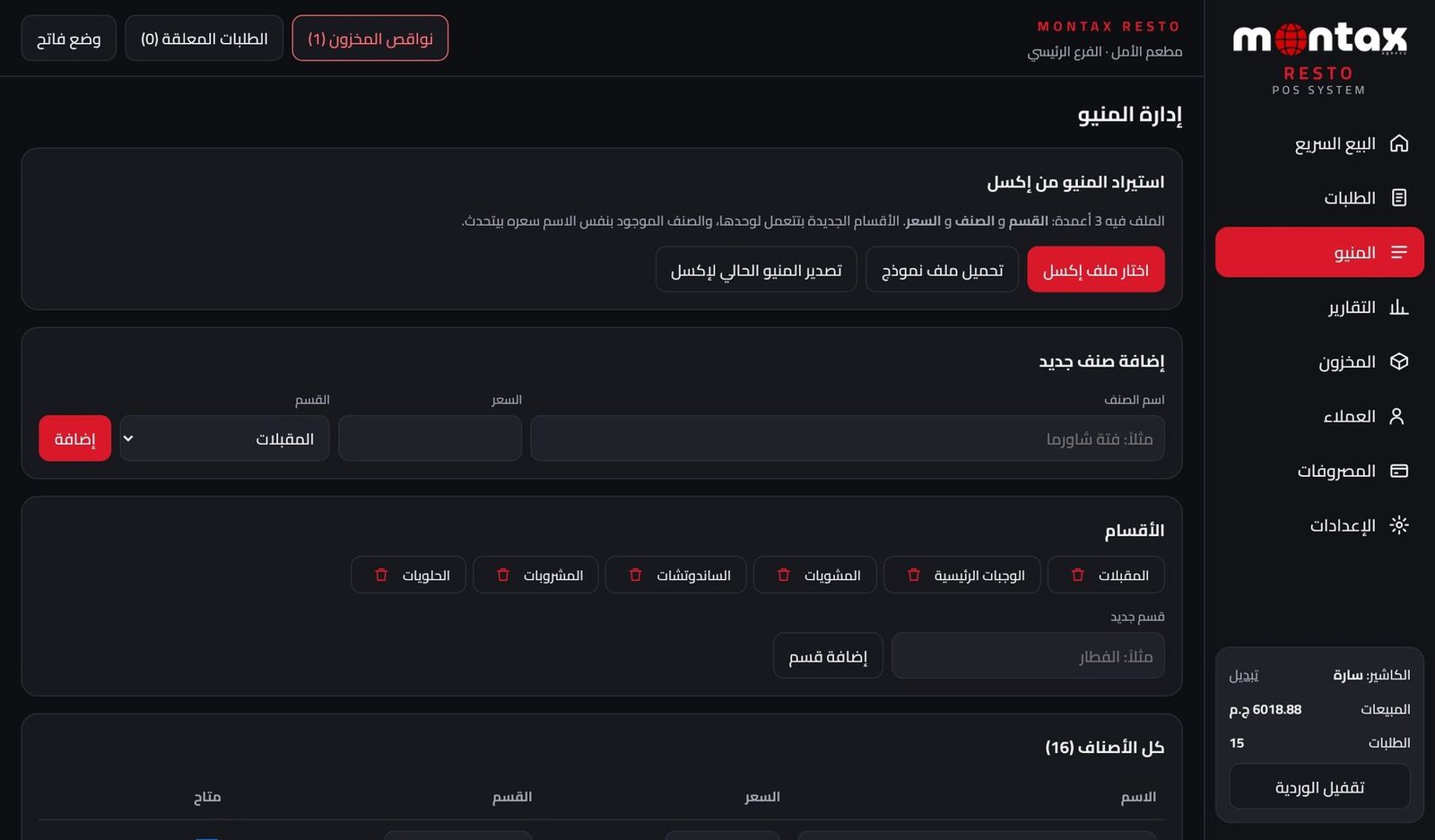
  1. بإيدك: من المنيو اكتب اسم الصنف وسعره واختار القسم ودوس إضافة. وتقدر تعمل أقسام جديدة.
  2. من إكسل (الأسرع): من شاشة المنيو دوس تحميل ملف نموذج، واملاه بـ 3 أعمدة: القسم والصنف والسعر. بعدين دوس اختار ملف إكسل وراجع وأكّد.

نصيحة: عند تأكيد الإكسل اختار استبدال المنيو كله علشان المنيو التجريبي يتمسح ويفضل منيوك بس.

شاشة المنيو والاستيراد من إكسل
5

أول طلب ودفع

  1. من البيع السريع اختار نوع الطلب: صالة، تيك أواي، أو دليفري.
  2. دوس على الأصناف، وتقدر تضيف ملاحظة لأي صنف.
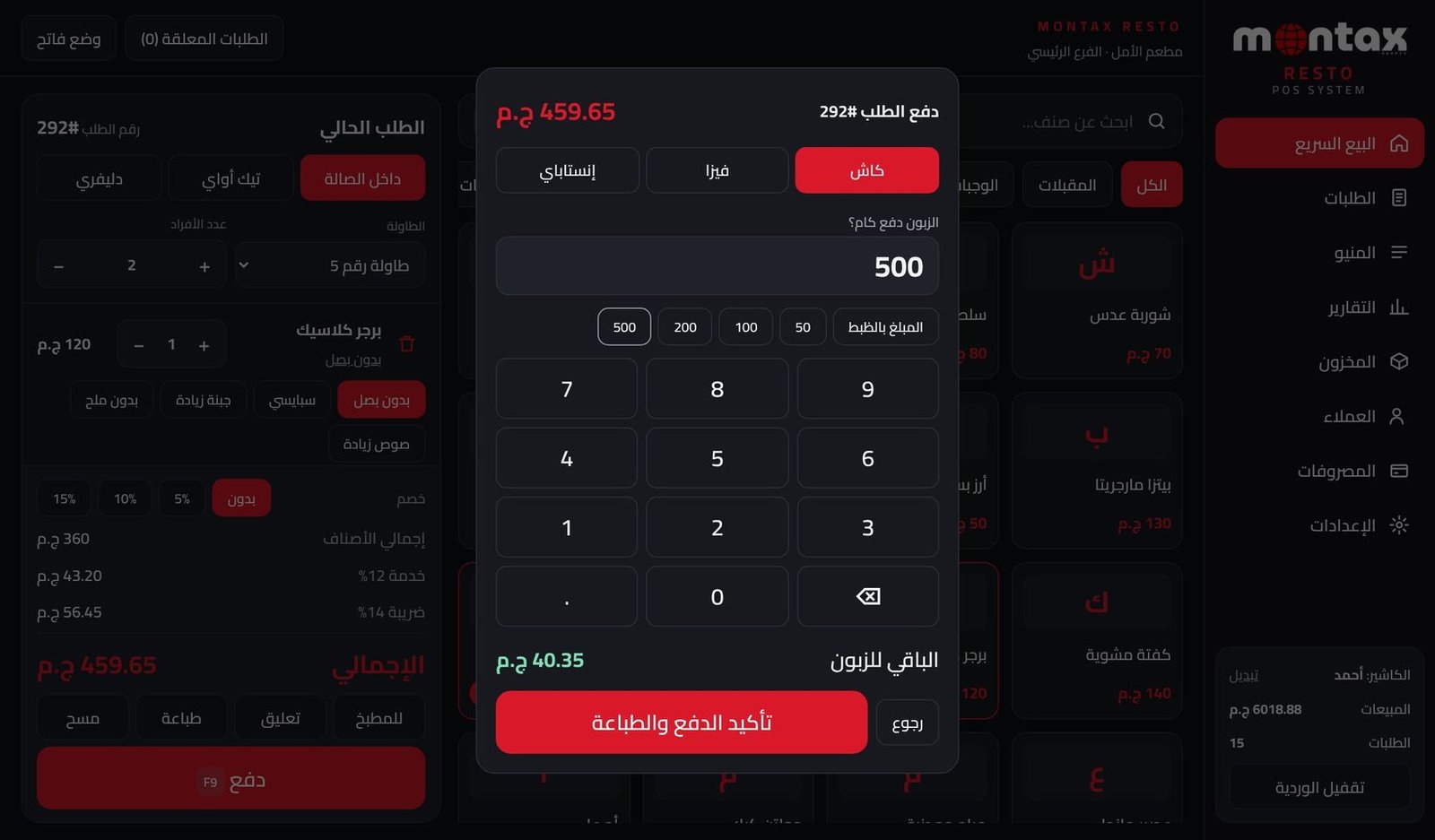
  3. دوس دفع أو زرار F9، اختار كاش أو فيزا أو إنستاباي، واكتب المبلغ اللي الزبون دفعه. الباقي بيتحسب لوحده.
  4. دوس تأكيد الدفع والطباعة، والفاتورة تطلع على طول.
شاشة الدفع
6

شاشة المطبخ (لو محتاجها)

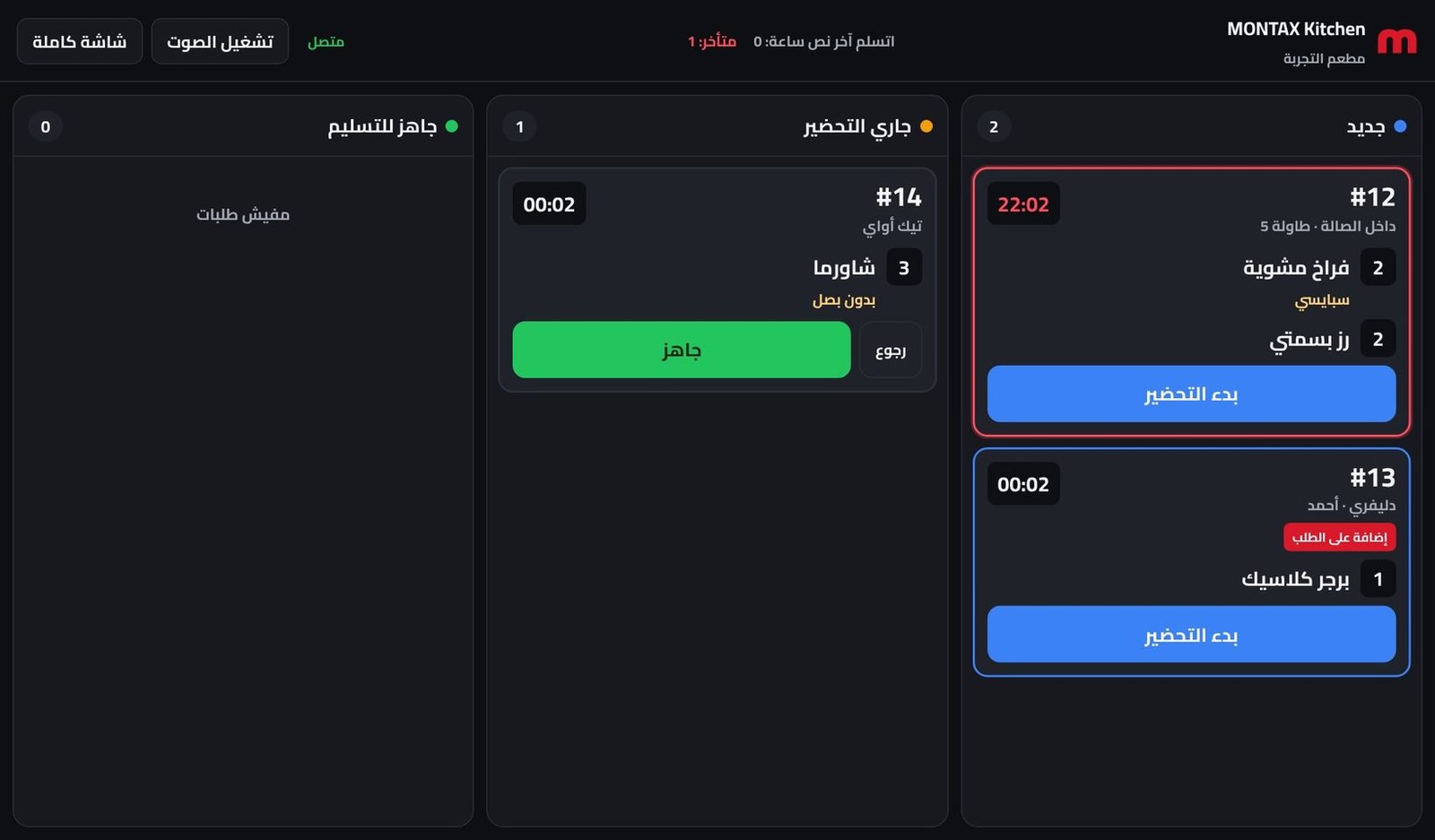
  1. من الإعدادات ← المطبخ، اختار طريقة إرسال الطلبات: ورق مطبوع، أو شاشة، أو الاتنين.
  2. لو عندك شاشة تانية متوصلة بالجهاز، دوس افتح شاشة المطبخ على شاشة تانية.
  3. لو تابلت في المطبخ، وصّله على نفس الواي فاي وافتح العنوان اللي البرنامج بيكتبهولك في المتصفح.
شاشة المطبخ
7

بعد الشهر: التفعيل

  1. من الإعدادات ← الترخيص، انسخ كود الجهاز.
  2. ابعته لبشمهندس حسام على الواتساب، وادفع 900 جنيه.
  3. هيوصلك كود الترخيص. الصقه في نفس المكان ودوس تفعيل البرنامج.

ممكن تفعّل في أي وقت، حتى قبل ما الشهر يخلص. ولو الشهر خلص قبل التفعيل، كل طلباتك وتقاريرك بتفضل محفوظة، والبيع بس اللي بيقف لحد ما تفعّل.

أسئلة بتتسأل كتير

البرنامج بيشتغل على أنهي ويندوز؟

ويندوز 10 و 11، 64 بت. أي لابتوب أو كمبيوتر كاشير عادي، بشاشة تاتش أو ماوس.

محتاج نت؟

لأ. البرنامج بيشتغل من غير نت خالص. النت محتاجه بس لو هتتواصل معانا.

بياناتي بتتحفظ فين؟

على جهازك إنت بس. والبرنامج بيعمل نسخة احتياطية كل يوم لوحده، وبيحتفظ بآخر 30 يوم.

لو مسحت البرنامج ونزلته تاني، الشهر المجاني هيبدأ من الأول؟

لأ. الشهر المجاني مرة واحدة لكل جهاز.

لو الجهاز باظ أو غيّرته؟

كلمنا، وبننقل الترخيص لجهازك الجديد مجاناً طول ما الدعم شغّال (أول سنة).

عايز البرنامج على جهازين في نفس المطعم؟

الجهاز التاني بـ 450 جنيه بس.

محتاج أجهزة معينة؟

لأ. أي جهاز ويندوز، وأي طابعة كاشير 80 ملي. الأسعار للبرنامج بس، والأجهزة مش معاه.

واقف في حاجة تانية؟ شوف مركز المساعدة.

محتاج مساعدة في التسطيب؟

كلّم بشمهندس حسام على الواتساب 01094789541، وهيساعدك خطوة بخطوة.

كلّمنا على واتساب